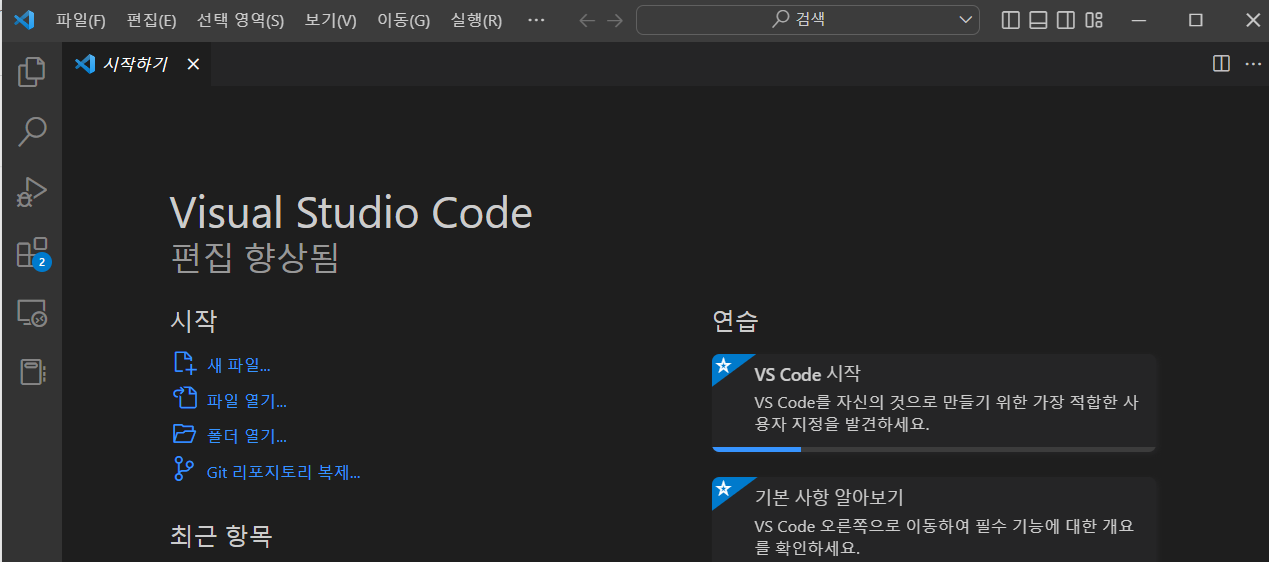
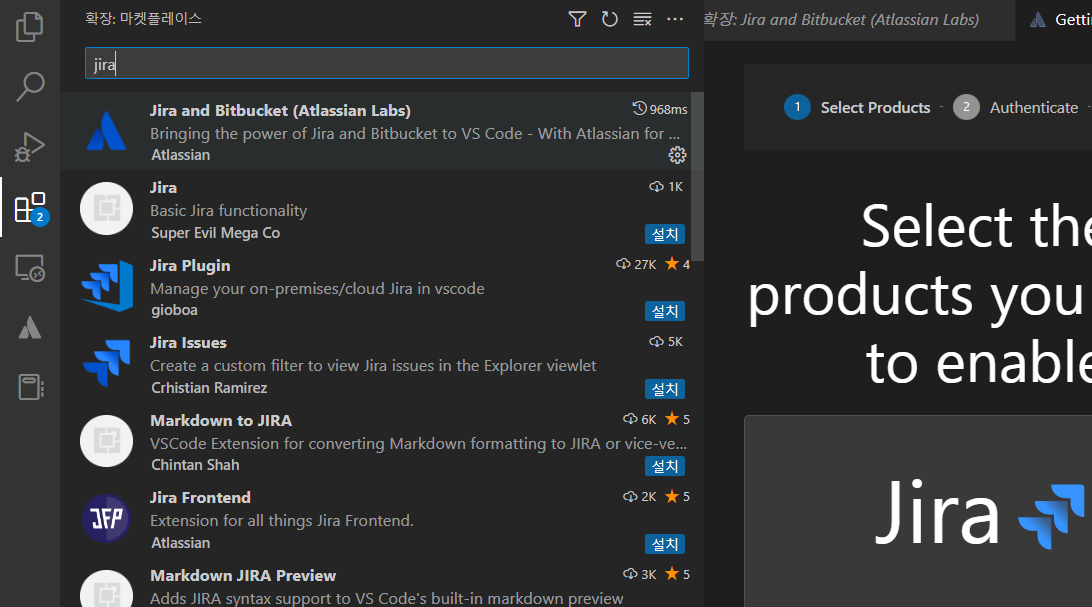
extension에 가서 jira and bitbucket 클릭
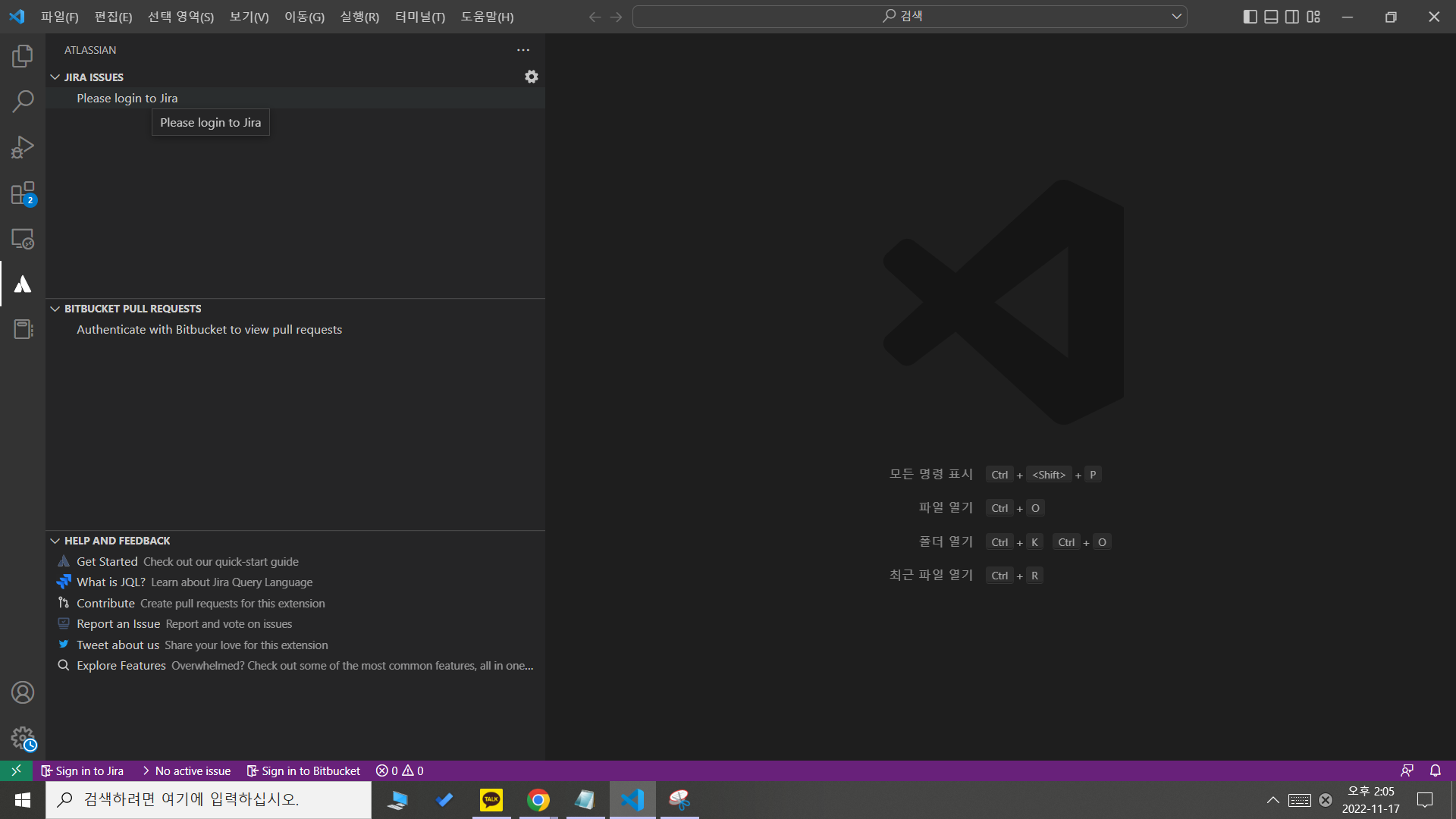
please login to jira 클릭
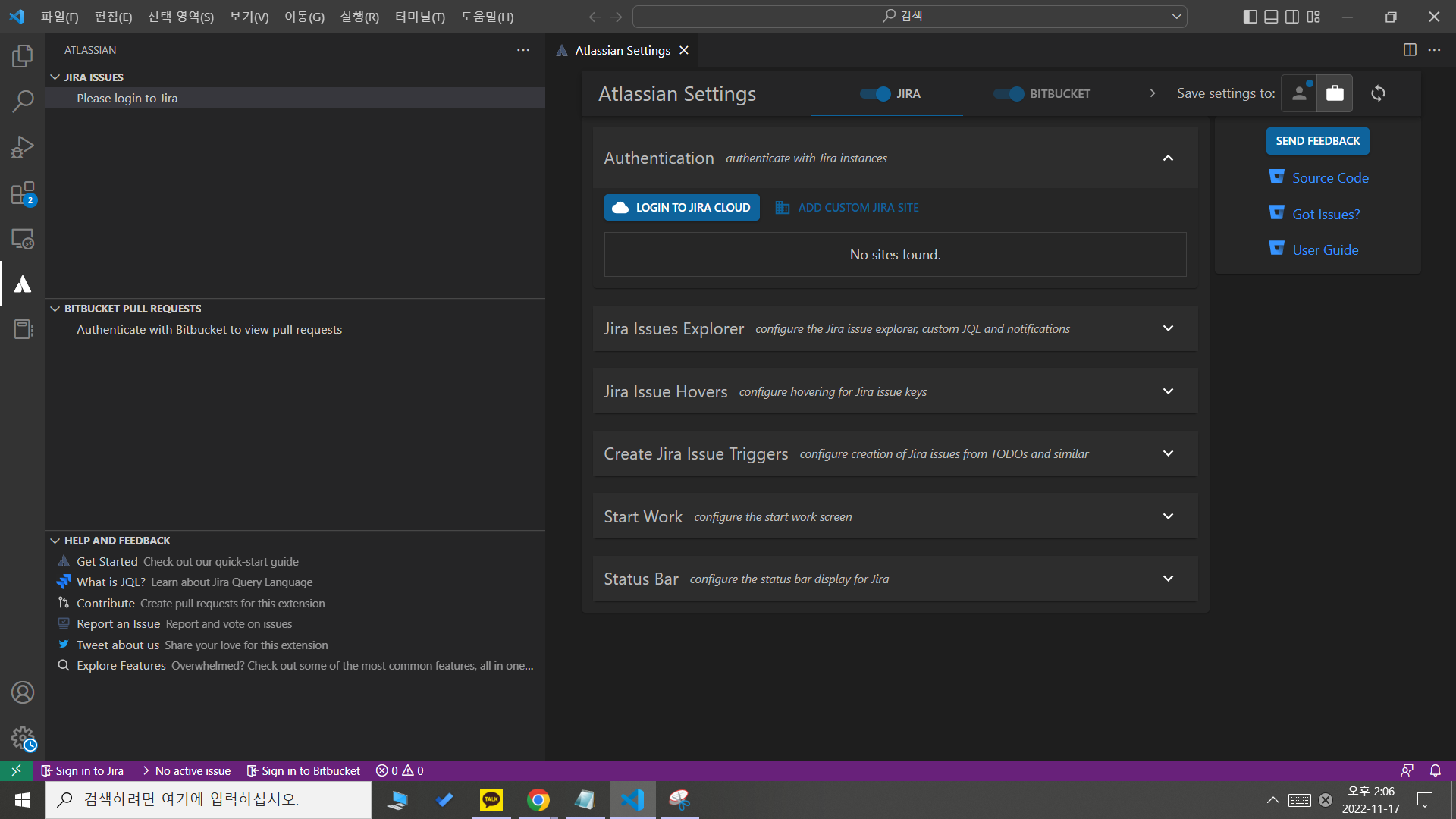
완료된 모습
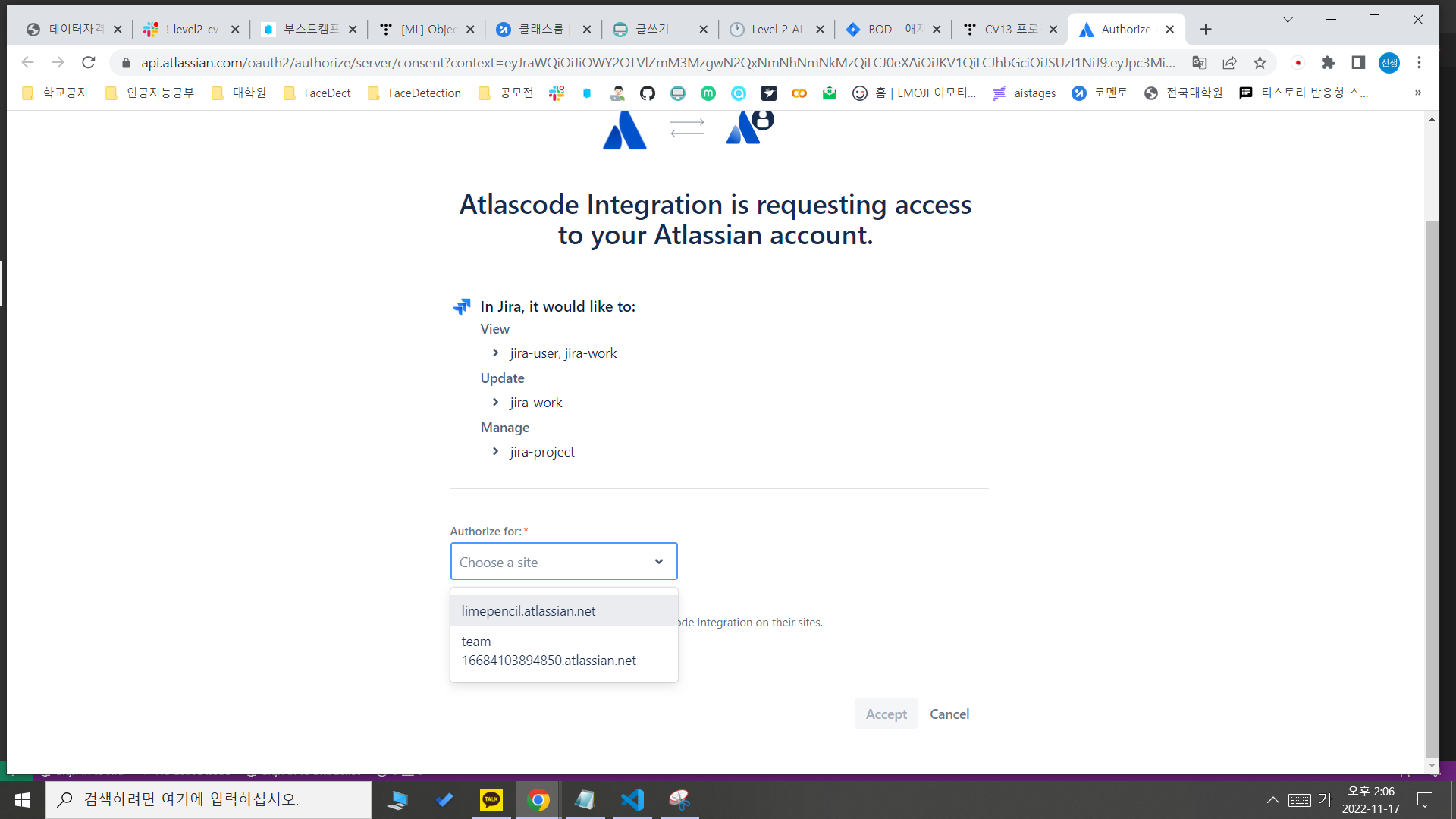
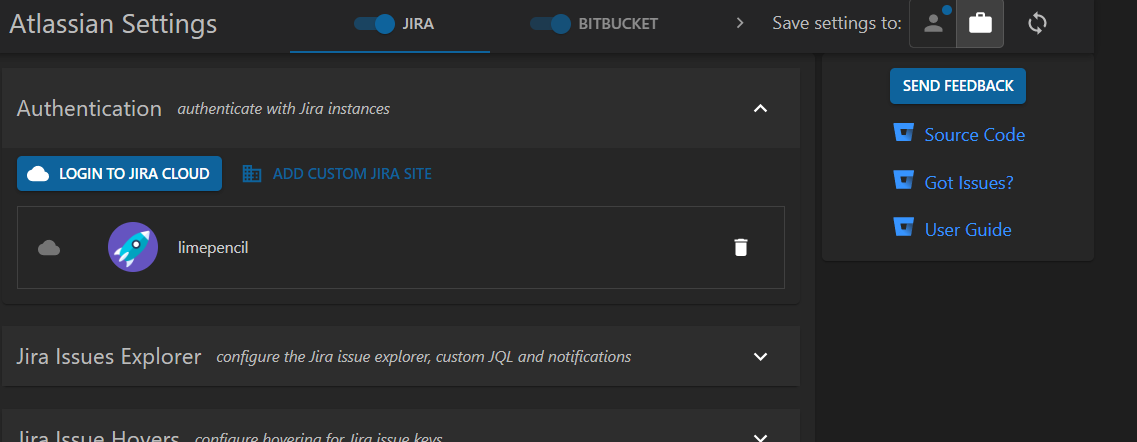
vscode에서 issue를 생성해봅니다.

create issue 를 누르고
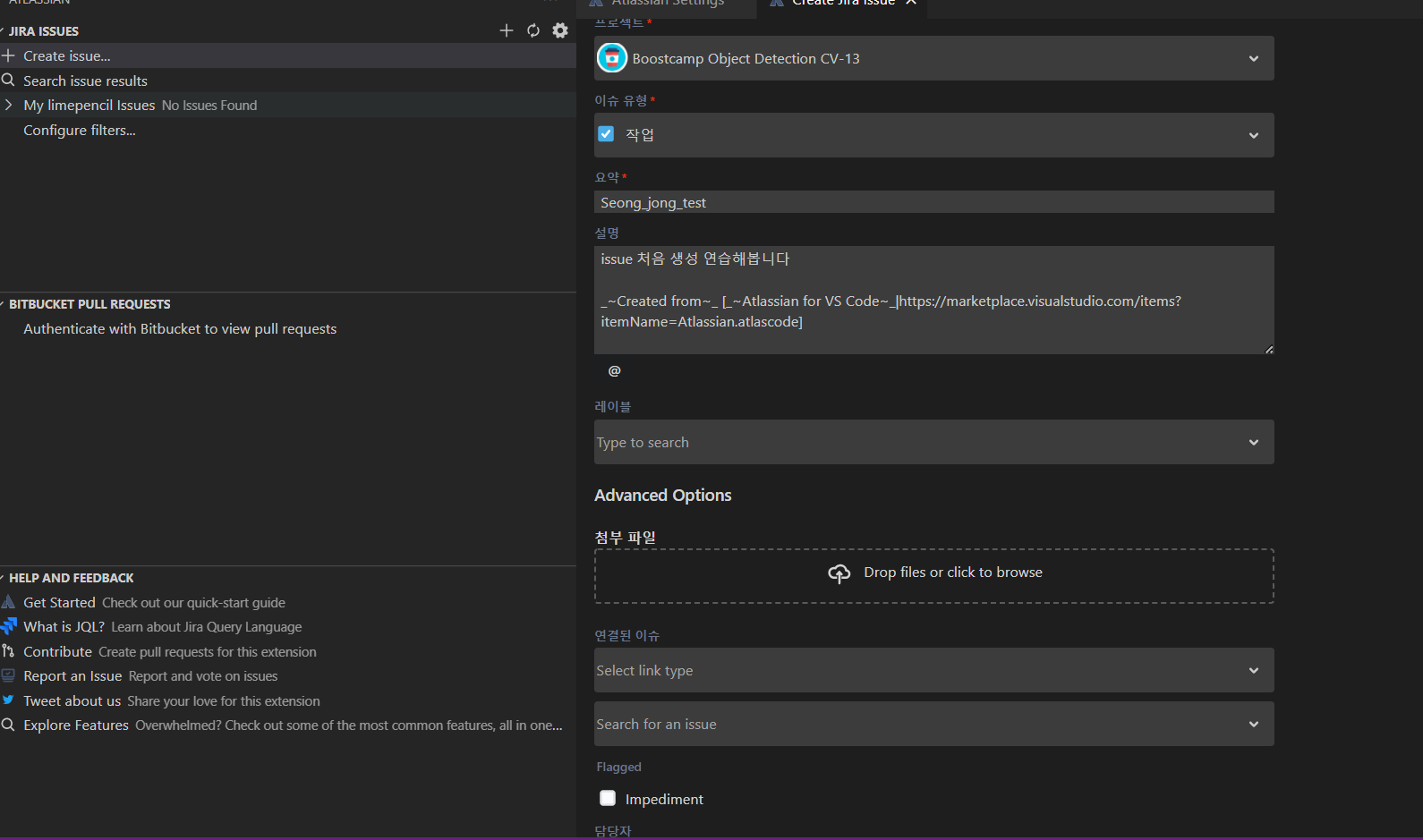
그런데 이슈를 생성해도 아무것도 보이지 않습니다.
자신에게 할당하지 않은 상태로 이슈를 생성해서 그렇기 때문인데, 이를 해결하기 위해 JQL Editor에서 자신이 할당된 것만 보이게 하는 JQL 부분을 삭제 해주면 왼쪽에 issue가 생성된 것을 확인할 수 있습니다.
Atlassian Settings를 껏다가 다시 켠다음
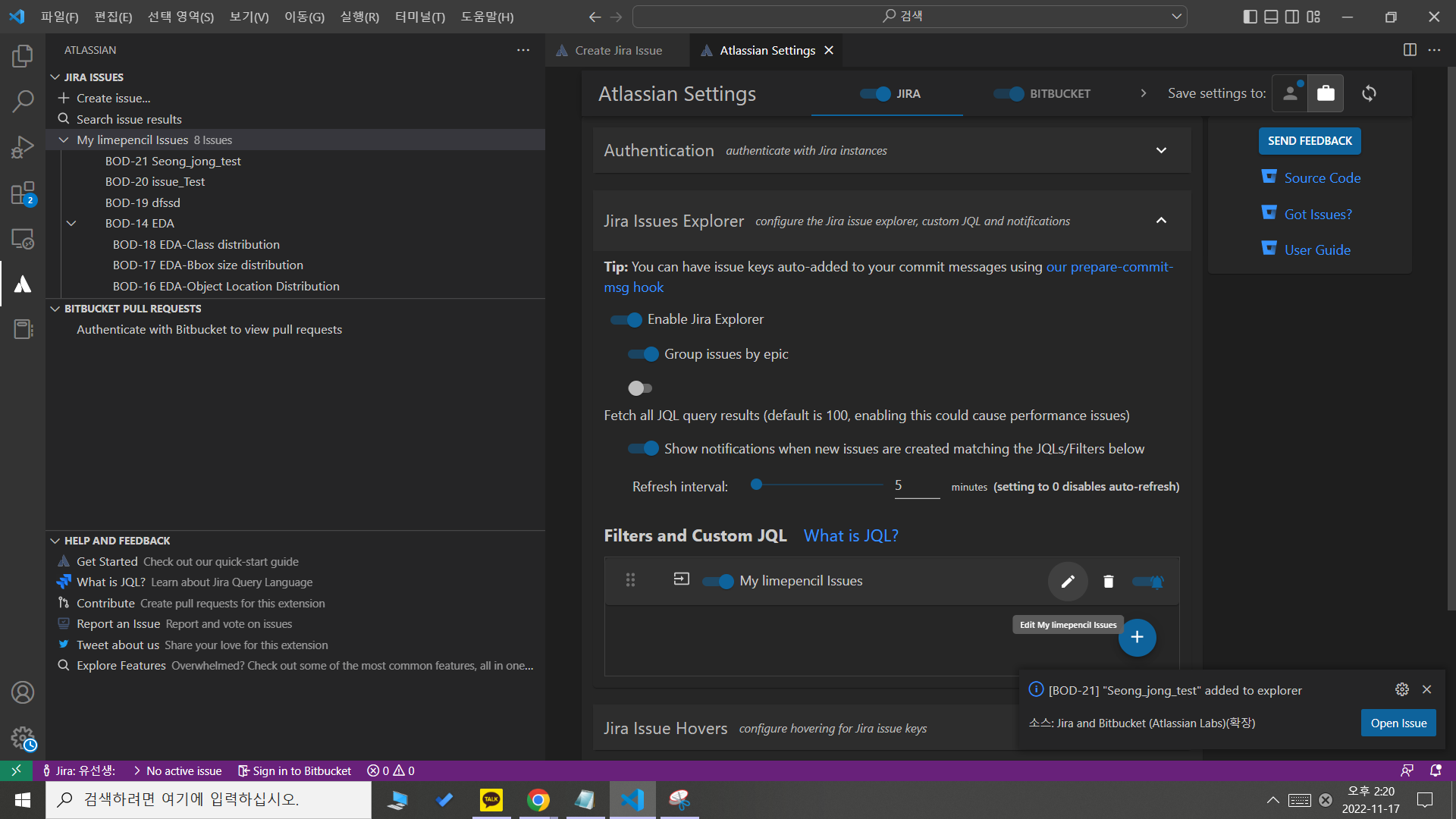
Filters and Custom JQL 옆에 펜슬 클릭

밑줄 친 부분을 삭제
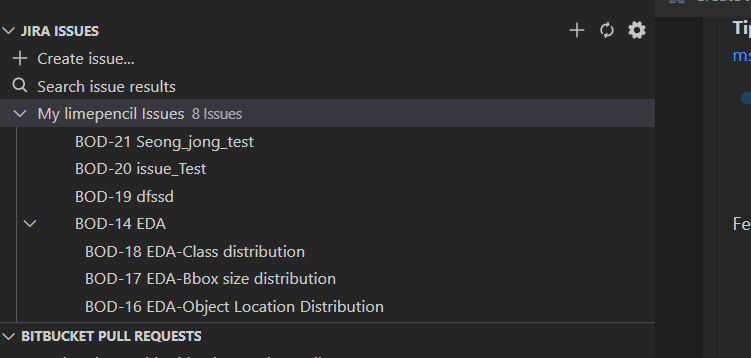
issue를 확인할 수 있다.
(주로 PM이 이런거 하고)
개발자는 위에 부분 안지우고 자기 issue만 보는 듯
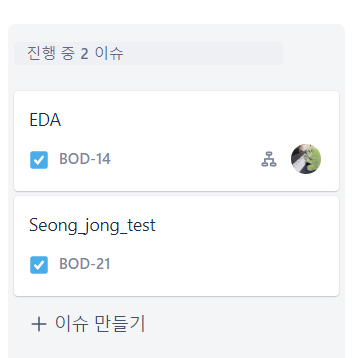
Status 바꿔보고
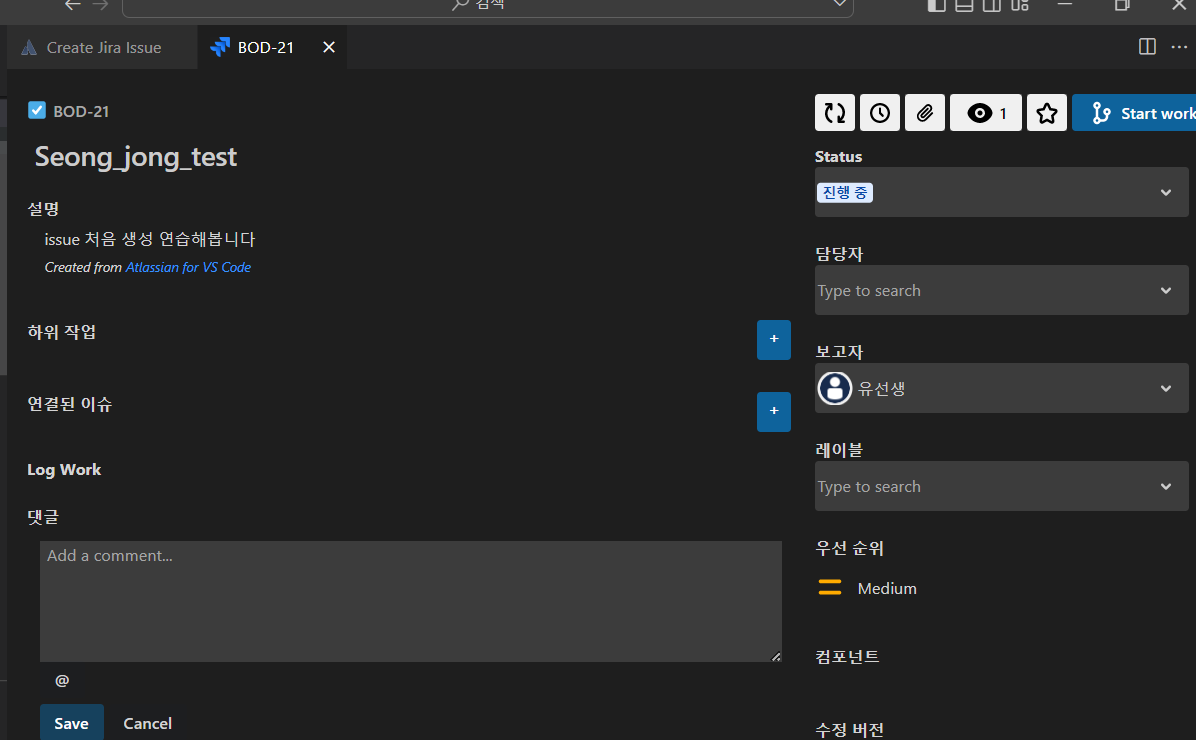
확인가능
새로운 서버가 할당되었으므로 다시 연결
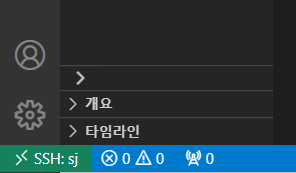
초록색 박스 클릭
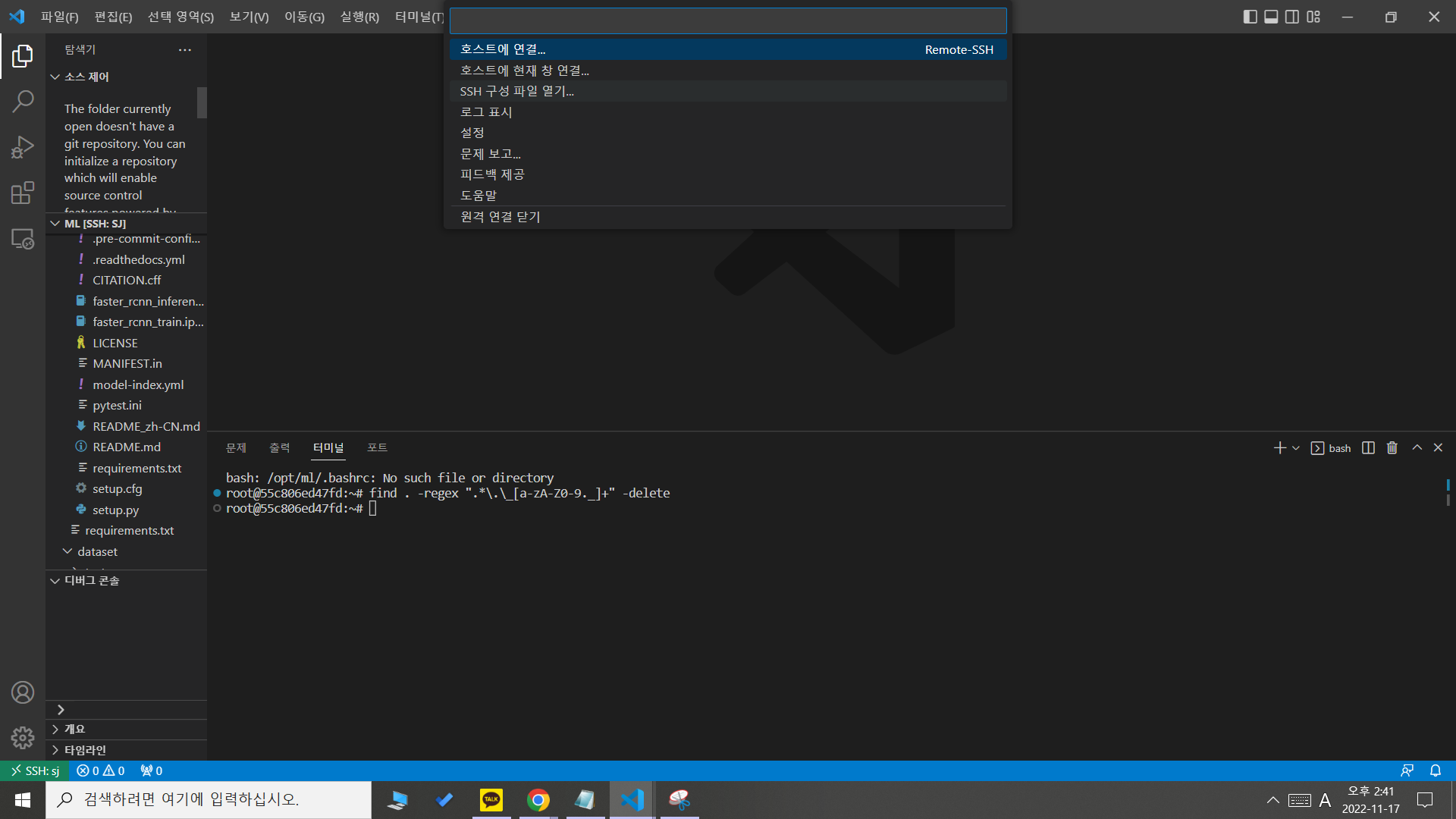
ssh 구성 파일 열기 누르고
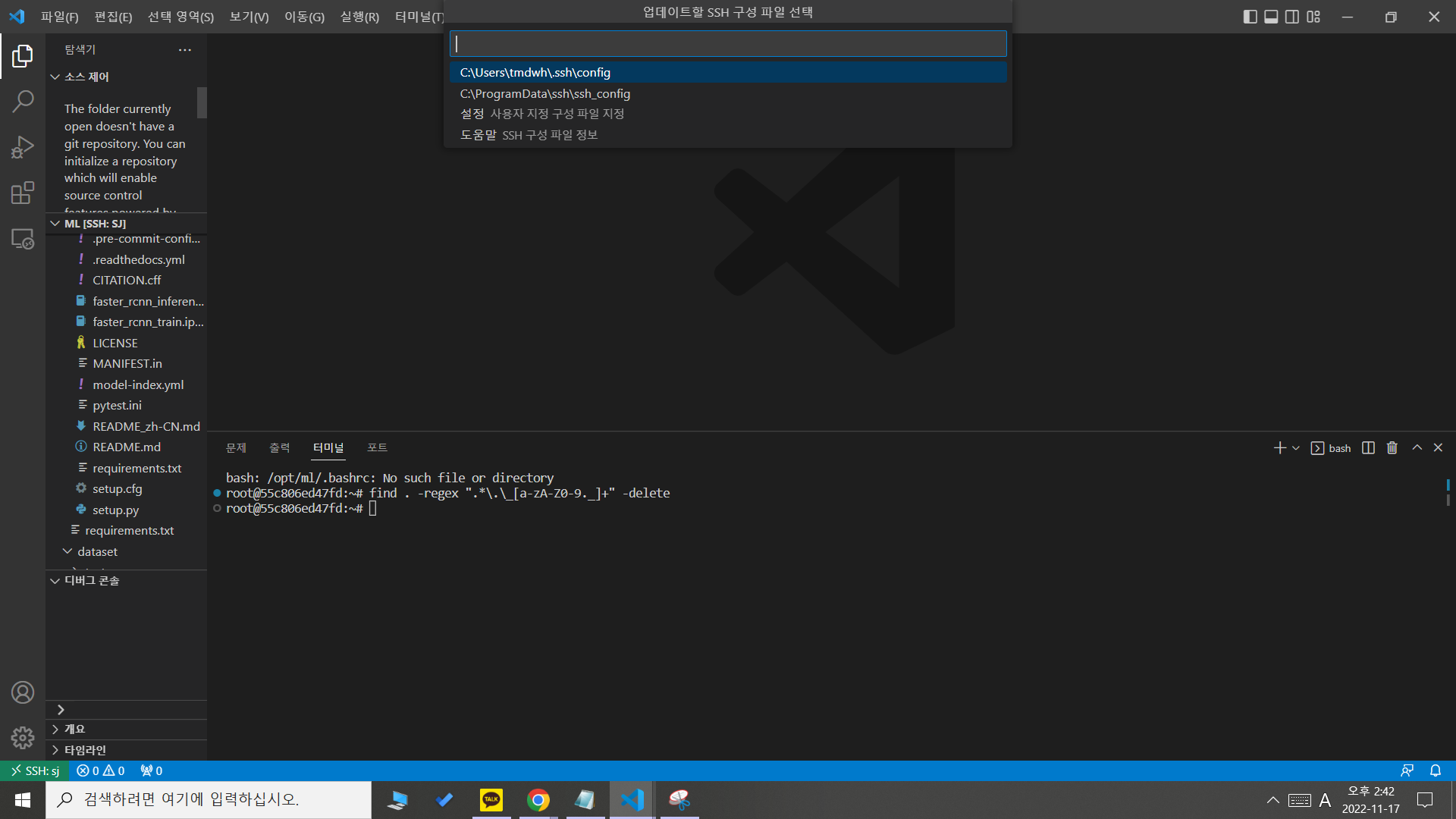
맨위에 꺼 클릭
쓸데없는 파일들을 지워주자
find . -regex ".*\.\_[a-zA-Z0-9._]+" -delete
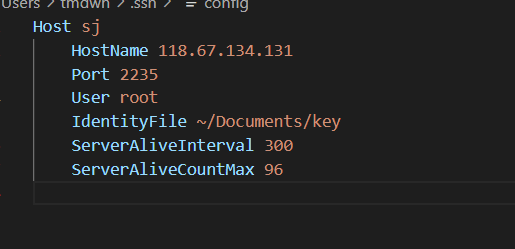
브랜치를 만들어 보기

오른쪽 start work 클릭 (BOD-14-EDA) 하위 폴더에 만들고 싶어서
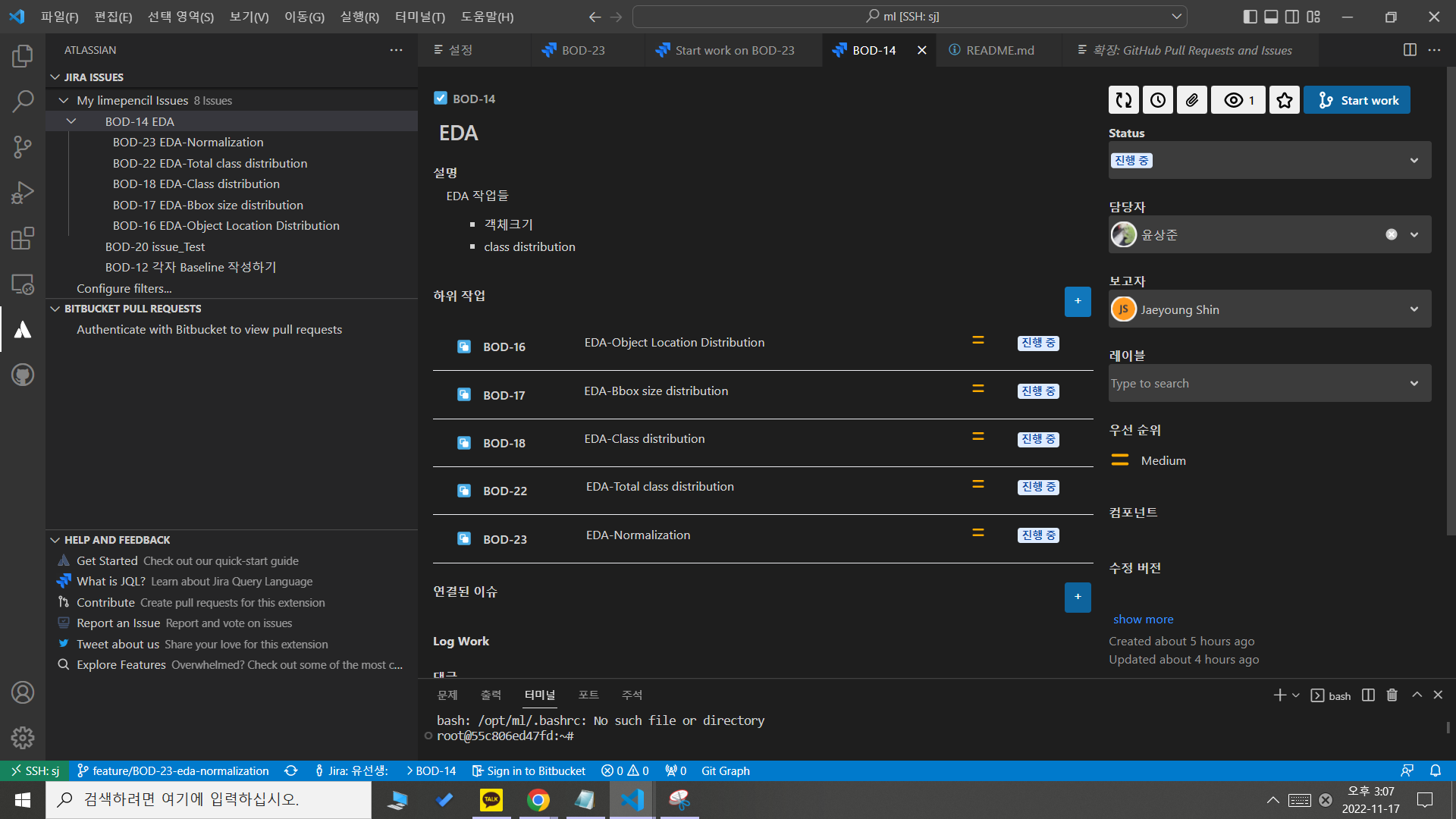
하위 작업을 작업중인 것을 볼 수 있다
( BOD 16 옆에 +을 클릭 )

EDA-Test로 만들어 주겠다
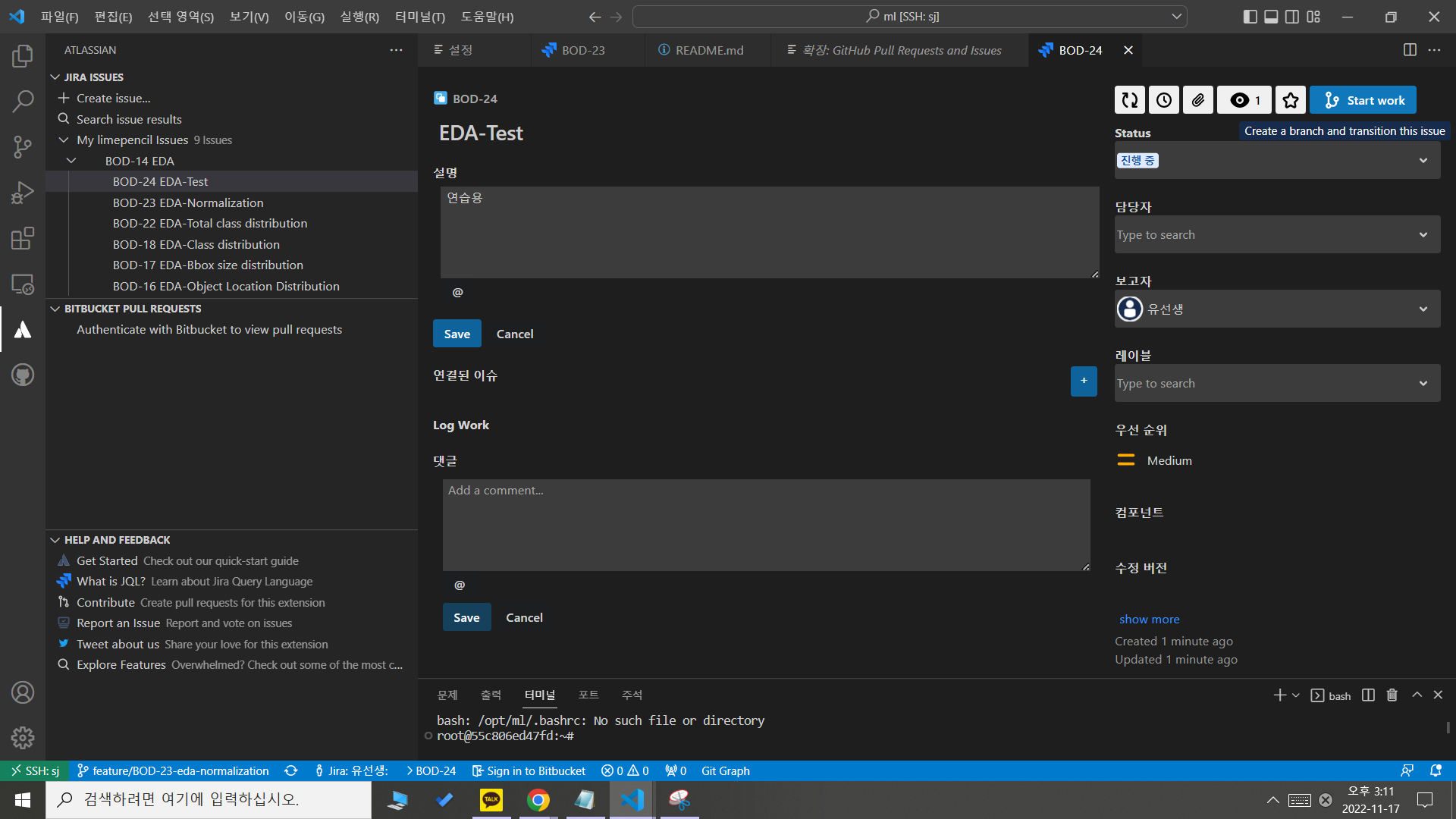
start work 클릭
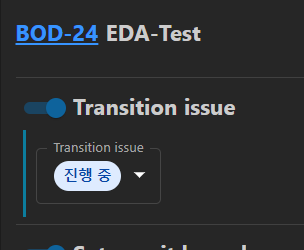
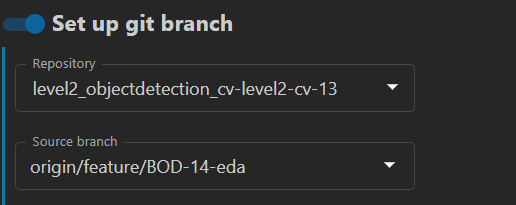
Repository에 우리 레포 이름 적어 놓고
Source branch를 BOD-14-eda 를 설정
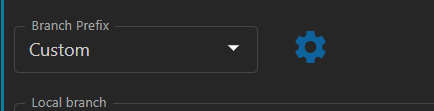
branch 이름 형식을 정해 주자 톱니바퀴 클릭
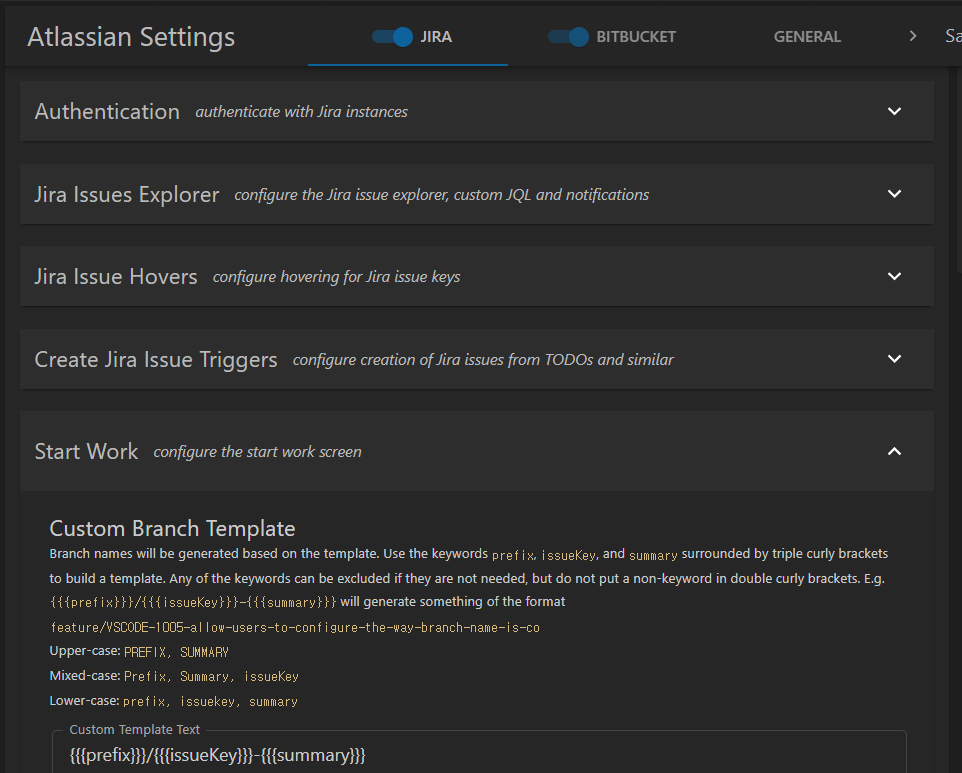
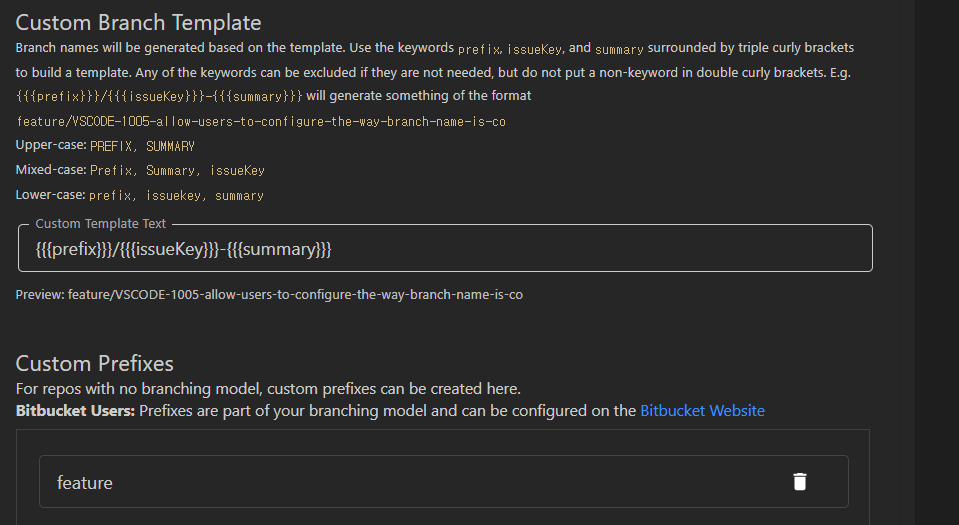
우리는 이런 형식을 지키도록 하였다
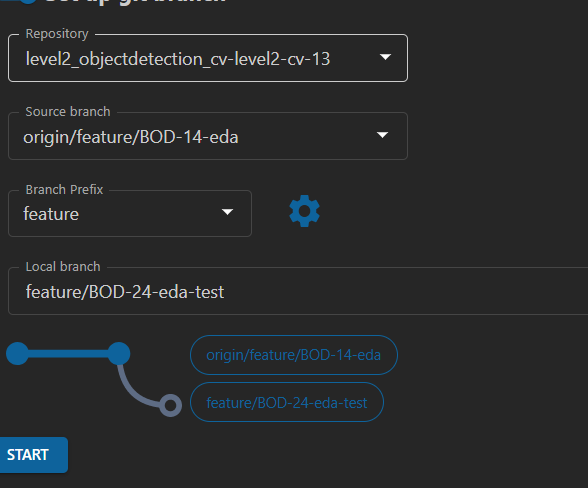
그러면 Branch Prefix에 feature가 생기고
아래 그래프를 한번 확인해주고 Start
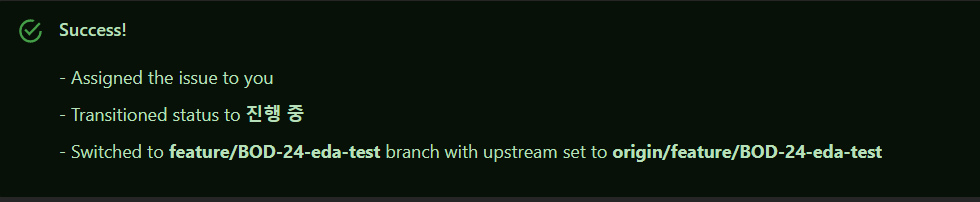

연습으로 Readme 파일 수정하고
commit convention 대로 메세지 작성하고 commit

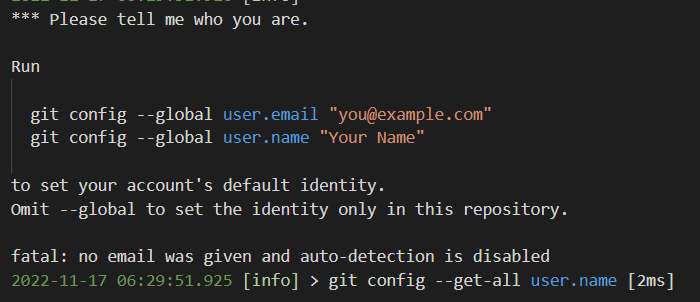
정체를 밝히라 나오고
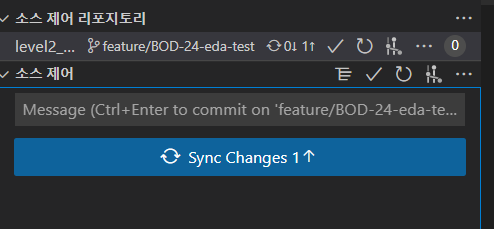
성공

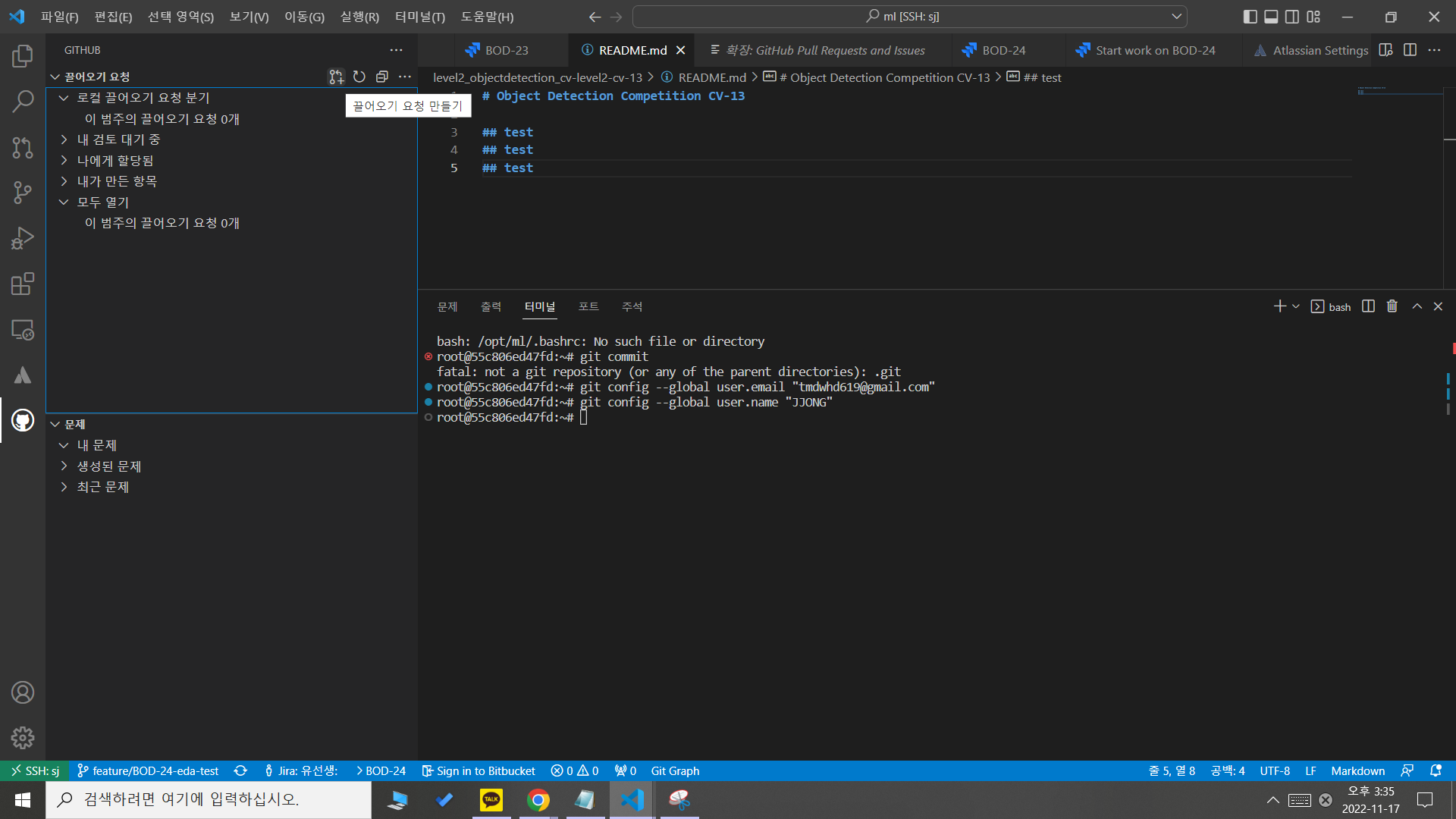
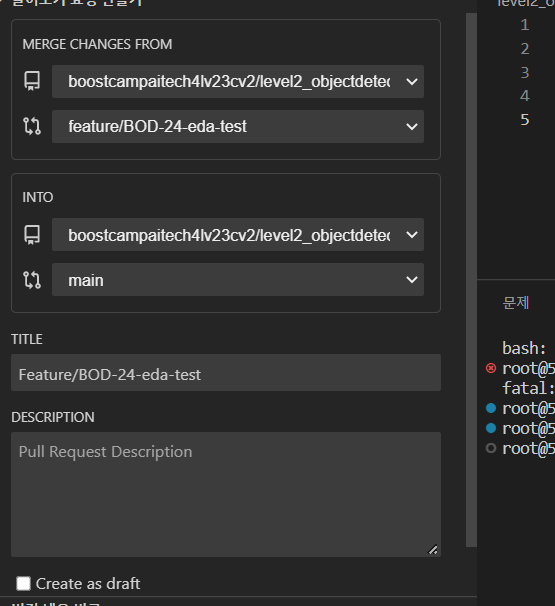
자 이러면 혼나 겠죠??
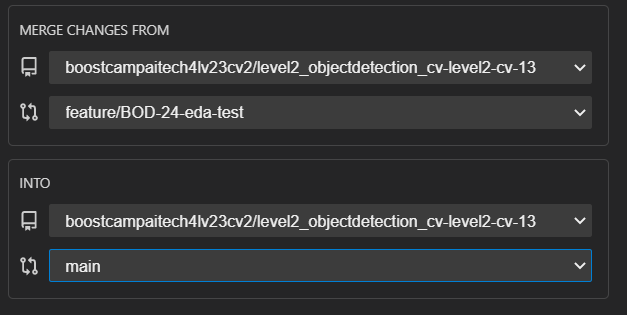
눌러서
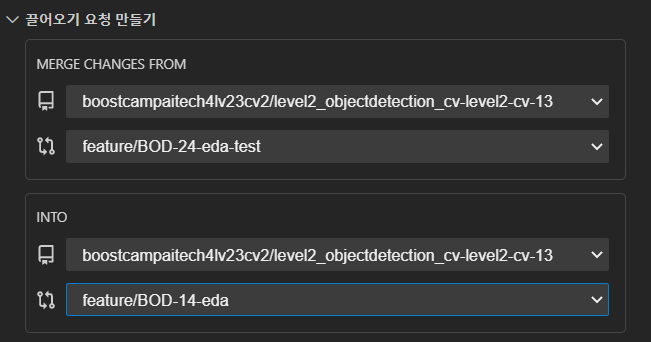
BOD-14-eda를 바꿔주고
create 누르면 되지만 난 안누를래...
'etc > 환경설정' 카테고리의 다른 글
| [환경설정] 내가 하는 처음 컴퓨터 샀을 때 환경설정 (0) | 2023.01.25 |
|---|---|
| [환경설정] VSC와 서버연결 (0) | 2022.12.21 |
| [Python] Anaconda 환경설정 (0) | 2022.11.11 |
| [AI 서비스 개발] Streamlit 환경설정 (0) | 2022.11.11 |
| [AI 서비스 개발] Voila 환경설정 (0) | 2022.11.10 |


